
📘 Guía de uso del manual digital ESFEM
Aprende a acceder a tu biblioteca, abrir tus manuales digitales, avanzar por los módulos, guardar páginas para repasar, tomar notas y descargar tu certificado.
🧭 Recorrido rápido
Área de alumno → Mi biblioteca → Manual digital → Módulos → Favoritos y notas → Progreso → Certificado.
1. Entra en tu área de alumno
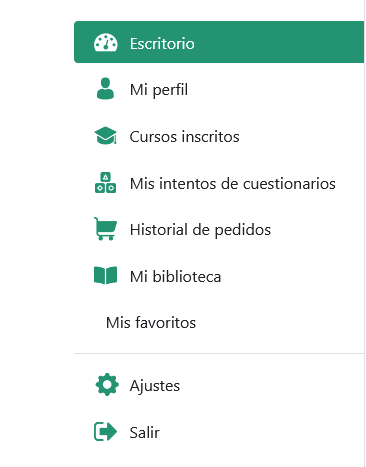
Al acceder a tu área de alumno verás el menú de usuario. Desde ahí puedes entrar en tu perfil, cursos, pedidos, favoritos y biblioteca.
📚 Entra en Mi biblioteca
Para acceder a tus manuales digitales, pulsa en Mi biblioteca. Este será el punto de partida para estudiar y consultar tu progreso.
2. Consulta tus manuales en Mi biblioteca
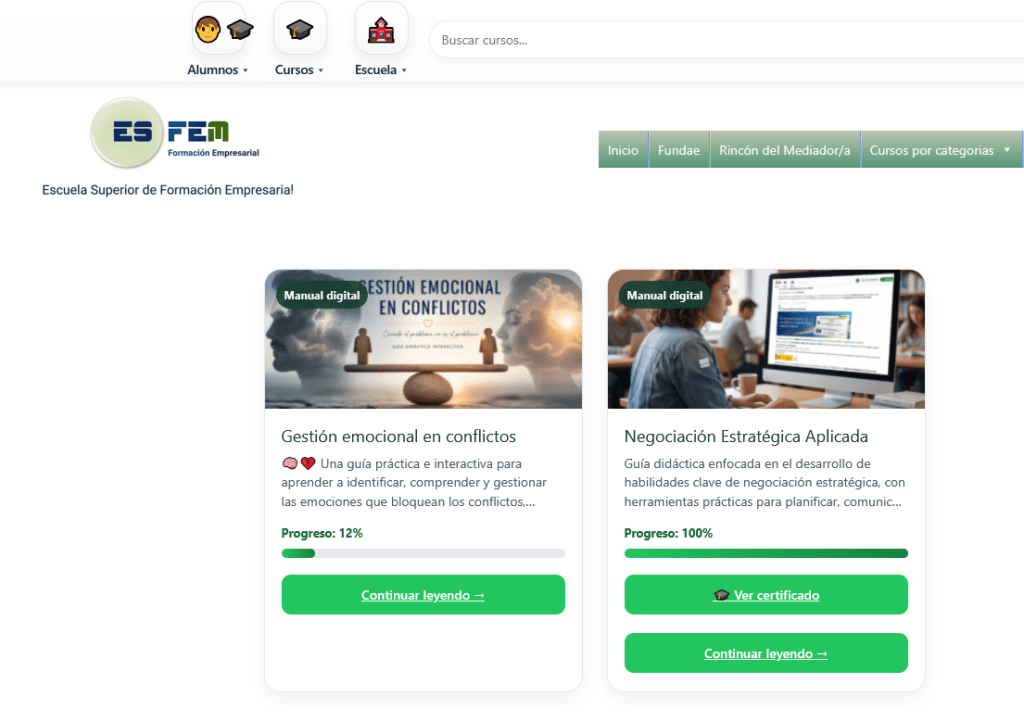
En la biblioteca verás tus manuales en forma de tarjetas. Cada tarjeta muestra el título, una breve descripción y el porcentaje de progreso.
3. Abre el manual con Continuar leyendo
Haz clic en Continuar leyendo para entrar en el manual. El sistema te llevará al contenido y podrás retomar el estudio desde donde lo dejaste.
4. Conoce la pantalla del manual
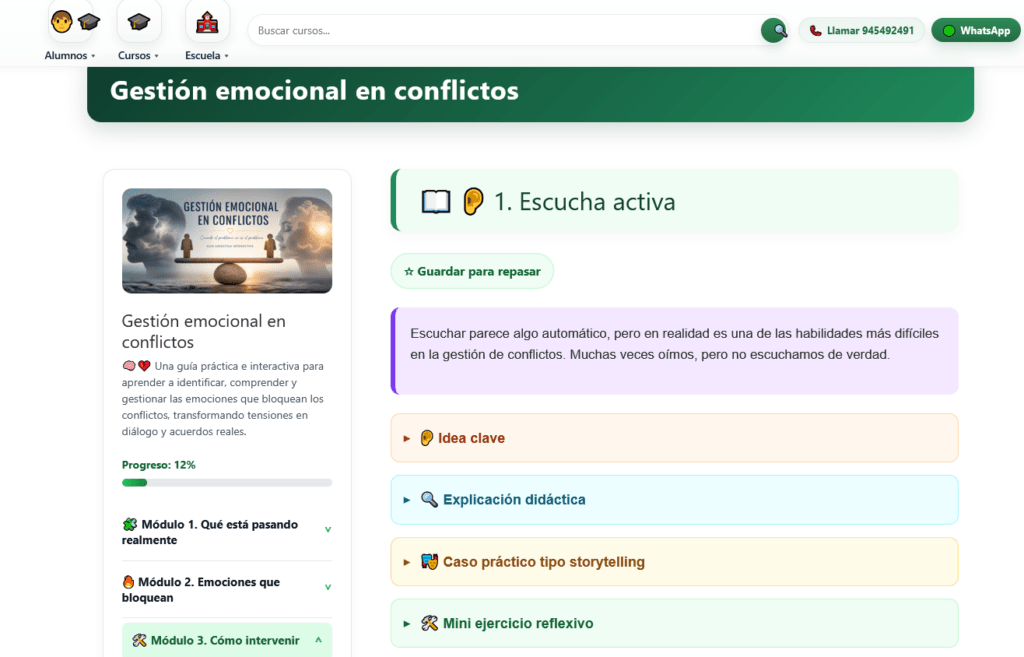
Dentro del manual encontrarás el índice de contenidos a la izquierda y la página de estudio a la derecha.
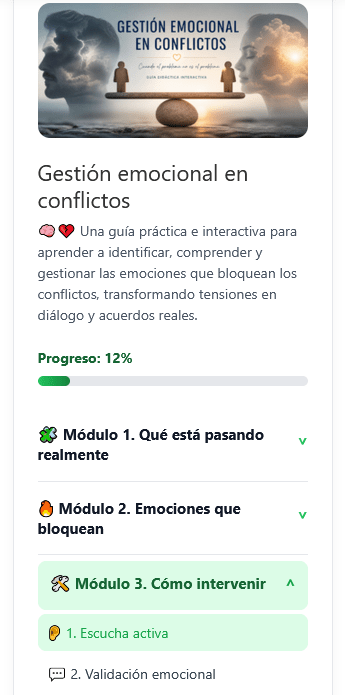
📌 Índice lateral: permite abrir módulos y apartados.
📖 Zona de lectura: muestra el contenido de cada página.
✅ Botones de avance: ayudan a guardar, completar y seguir estudiando.
5. Botones principales del manual
Estos son los botones que usarás mientras estudias:
📚 Índice del manual
Sirve para moverte por módulos y apartados sin perderte. Puedes abrir cada módulo y entrar directamente en una página concreta.

☆ Guardar para repasar
Úsalo cuando una página sea importante. Quedará marcada para que puedas volver a ella más adelante.
★ Página guardada
Este aviso confirma que la página ya está guardada en tus favoritos o páginas de repaso.

✓ Página completada
Marca que ya has terminado esa página. Esto ayuda a calcular el progreso total del manual.
Siguiente / Terminar por hoy
Siguiente te lleva al siguiente apartado. Terminar por hoy te devuelve a la biblioteca para continuar otro día.

📝 Mis notas
Este espacio es privado. Puedes escribir ideas, dudas, recordatorios o conceptos importantes de la página.
6. Completa el manual y accede al certificado
Cuando el progreso llegue al 100 %, la tarjeta del manual mostrará el botón Ver certificado.
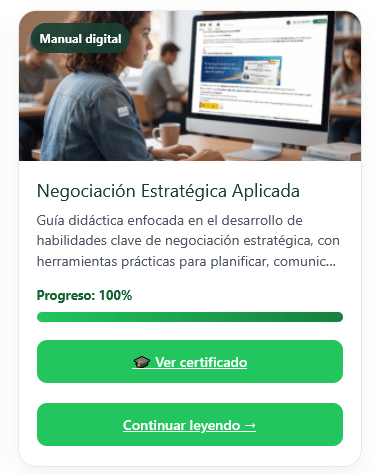
🎓 Ver certificado
Pulsa este botón para abrir la página del certificado de finalización.
7. Revisa los datos del certificado
En el certificado verás tus datos, el programa realizado, la fecha de emisión, el código de verificación y el enlace de validación.

8. Valida o descarga el certificado

✅ Validación
El código permite comprobar que el certificado ha sido emitido correctamente por ESFEM.
📥 Descargar certificado
Pulsa en Descargar certificado en imagen para guardar una copia visual del certificado.

✅ Resumen final
Entra en tu área de alumno, accede a Mi biblioteca, abre tu manual con Continuar leyendo, avanza por los módulos, guarda las páginas importantes, marca las páginas como completadas, escribe tus notas privadas y, al llegar al 100 %, descarga tu certificado.